Marie's Adventure Steam Input & Steam Deck
Controller auf Steam Deck mappen, was im Handheld funktioniert, und welche Menüs Tastatur-zuerst bleiben.
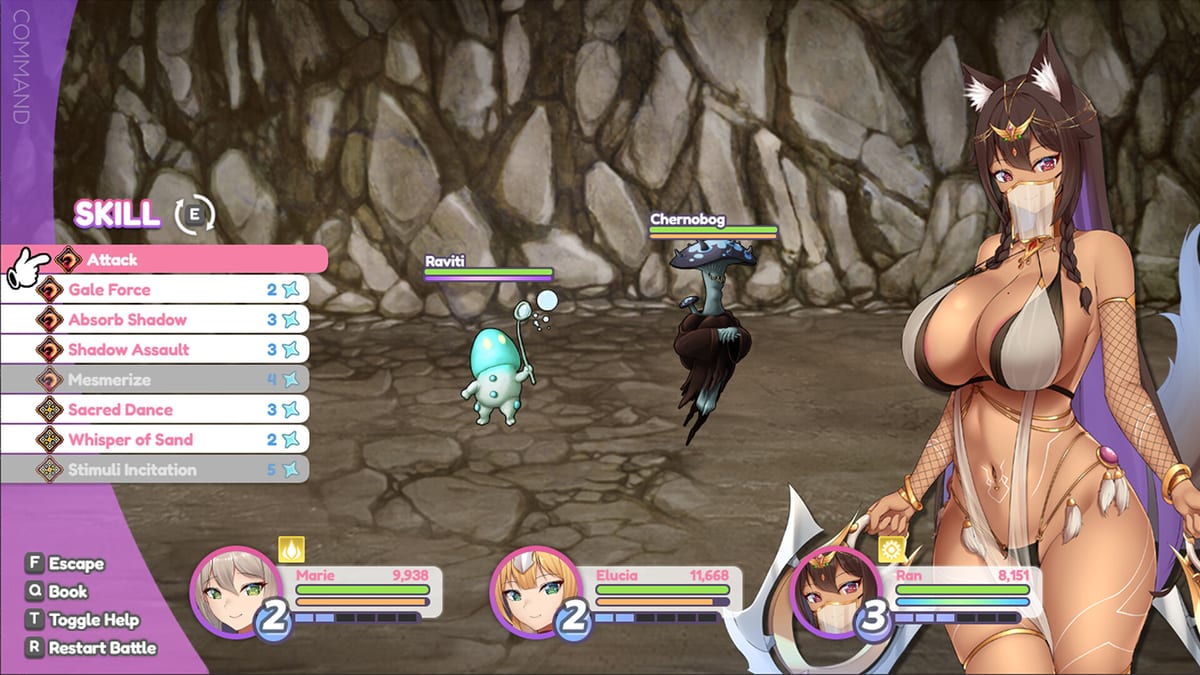
Marie’s Adventure ist ein Windows-H-RPG, der Tastatur-zuerst ist, aber die Steam-Version akzeptiert Controller-Input über Steam Input, ohne Spieldateien zu modifizieren. Diese Seite behandelt die Controller-Schicht, die das Spiel auf Steam Deck, Desktop-Gamepads und Handheld-PCs spielbar macht, die auf demselben Overlay aufsetzen. Sie zeigt auch die wenigen Menüs, die weiterhin einen Cursor erwarten — meistens Bordell-Dialogbäume und das Schwangerschafts-Tracker-Overlay.\n\nBevor du irgendetwas mappst, installiere den neuesten Build (v1.12) und spiele mindestens eine Tastatur-Session, um zu wissen, welche Inputs erforderlich versus dekorativ sind. Das Spiel liefert kein offizielles Controller-Profil, du baust das Layout aus Steam Input.\n\n## Warum das Spiel nicht offiziell verifiziert ist\n\nDie Steam Deck-Verifizierung erfordert mehrere Trackpads, echtes Glyph-Rendering, keine Texteingabe-Aufforderungen und konsistente Skalierung der Schriftarten. Marie’s Adventure hat mehrere Dialogbäume, die nach Namenseingabe fragen, plus CG-Szenen, die den Cursor sperren. Deshalb sitzt der Titel im Playable-Bucket, nicht Verified. Gameplay funktioniert, aber du solltest dich auf das rechte Trackpad für Buchstaben-Auswahl stützen.\n\n## Empfohlene Steam Input-Vorlage\n\nÖffne Steam Big Picture (oder das Deck-Overlay) → Marie’s Adventure → Manage Shortcuts → Controller Layout → nutze zuerst Community Layouts, dann verfeinere. Die Vorlage unten ist das, worauf die meisten Spieler nach ein paar Sessions hinkonvergieren:\n\n| Aktion | Standard-Mapping | Warum |\n| --- | --- | --- |\n| Bestätigen | A | Dialog voran, Menüauswahl |\n| Abbrechen / zurück | B | Menü zurück, Szene abbrechen |\n| Menü / Pause | Start | In-Game-Pause, Speichermenü |\n| Karte öffnen | Select | Weltkarten-Pin |\n| Bewegung | Linker Stick | 8-Richtungs-Laufen |\n| Rennen | L3-Klick | Laufgeschwindigkeit togglen |\n| Interagieren | Y | Untersuchen, reden, ernten |\n| Spezialaktion | X | Skill im Kampf |\n| Gruppe wechseln | D-Pad links / rechts | Aktiven Charakter wechseln |\n| Ziel wechseln | D-Pad hoch / runter | Kampfziel-Wechsel |\n| Inventar | LB | Item-Menü |\n| Skill-Menü | RB | Skill-Baum |\n| Cursor | Rechtes Trackpad | Buchstaben-Picker, Bordell-Szene |\n| Gyro aus | — | Pointer-lastige Bildschirme nutzen weiterhin das Trackpad |\n Speichere das Layout als MariesAdventure-Deck, damit der Rest der Familie schnell zwischen verifizierten Spielen und diesem wechseln kann.\n\n## Steam Deck-Besonderheiten\n\n- Auflösung: bleib auf 1280×800 für die sauberste UI. Natives 1280×800 fällt graceful zurück.\n- Frame-Cap: auf 60 FPS begrenzen. RPG Maker-Szenen bleiben unter dieser Decke; Entkappen verbessert das Input-Gefühl nicht.\n- TDP: 12–15 W reichen. Für Text-only-Sektionen auf 9 W senken, um Akku zu sparen.\n- Performance-Overlay: aktivieren, dann nach der ersten Session deaktivieren — das Overlay kann sich über Schwangerschafts-Dialog legen, wenn du es mitten in der Szene antippst.\n- Quick Suspend: unterstützt. Das Spiel nutzt F5-Reload (auf Deck auf Select gemappt), also bricht Suspend/Resume nie einen Speicher.\n
Desktop-Controller-Tipps\n\n- Xbox- und DualSense-Controller funktionieren über dieselbe Steam Input-Schicht. Die Layout-Namen überleben zwischen Geräten.\n- Wenn du die Xbox-Button-Farben bevorzugst, beschrifte A/B/X/Y explizit — die In-Game-Aufforderungen sagen Bestätigen / Abbrechen / Skill / Interagieren, nicht Glyphen.\n- Deaktiviere die Steam Cloud-Sync bevor du Controller wechselst, wenn du das Spiel auch über einen Nicht-Steam-Launcher startest. Das Spiel listet Steam Cloud nicht, also ist das nur präventiv.\n- Für Tastatur-+ Maus-Nutzer, die ein Einhand-Pad wollen: mappe Bestätigen/Abbrechen auf Schultertasten und nutze ein Fußpedal für Interagieren.\n
Was weiterhin Tastatur (oder Touchpad) erfordert\n\n1. Namenseingabe. Wenn die Schwangerschafts-UI nach einem Kindnamen fragt, musst du eine Tastatur oder die virtuelle Deck-Tastatur verwenden. Der rechte Trackpad-Cursor kann nicht tippen.\n2. Einige Bordell-Szenen-Menüs sind standardmäßig auf numerische Eingabe gesetzt. Die Deck-Tastatur funktioniert, flackert aber — langsamer für Genauigkeit.\n3. Speicher-Slot umbenennen ist Tastatur-only. Die meisten Spieler benennen nicht um, aber wenn du es tust, plane um die Bildschirmtastatur.\n4. Debug-Konsole (falls von einem zukünftigen Patch aktiviert) ist Tastatur-only. Das Wiki aktualisiert, wenn ein offizieller Toggle erscheint.\n\n## Häufige Probleme und Fixes\n\n- Rechter Stick tut nichts. Das Spiel nutzt den rechten Stick nicht als Kamera-Steuerung. Mappe Kamera-Pan auf L-Stick-Klick, wenn du Peek-Controls willst, sonst lass ihn ungenutzt.\n- Gyro-Drift. Steam Input-Gyro kann auf dem Deck nach Suspend driften. Neu zentrieren, indem du beide Stick-Klicks gleichzeitig antippst.\n- Buchstaben-Picker nicht fokussierbar. Öffne die Tastatur mit dem Steam-Button → Keyboard, dann tippe den markierten Buchstaben mit dem rechten Trackpad.\n- Performance-Dips während CG-Szenen. Setze TDP auf 15 W oder senke die In-Game-Auflösungs-Skalierung. CG ist an das RPG Maker-Szenen-Skript gebunden, nicht an die GPU.
Kombiniere mit anderen Guides
- Steuerung — vollständige Tastatur-Referenz und F5-Reload-Verhalten.
- Systemanforderungen — offizielle Steam-Minimums und nicht unterstützte Plattformen.
- Fehlerbehebung — was tun, wenn die Controller-Schicht nicht laden will.
- Speicherstände — Backup-Hygiene vor langen Handheld-Sessions.
FAQ
- Plant der Entwickler nativen Controller-Support? Nicht angekündigt. Steam Input ist der offizielle Workaround. Community-Vorlagen sind der einzige realistische Weg, bis ein zukünftiger nummerierter Patch kommt.
- Kann ich Gyro-Aim verwenden? Das Spiel hat kein Zielen, also ist Gyro bestenfalls dekorativ. Deaktiviere es, um Akku zu sparen.
- Bricht Steam Deck Sleep Speicherstände? Nein. F5-Reload (auf Select gemappt) und die Engine-Autosave handhaben Suspend ohne Korruption.
- Funktioniert mein Xbox One-Pad auf Windows 11? Ja, über Steam Input. Außerhalb von Steam musst du im Control Panel des Spiels rebinden — es gibt kein In-Game-Remap.
Behandle Steam Input als die einzige Quelle der Wahrheit für Controller-Spiel. Die obige Vorlage deckt 95% der Menü-Aufforderungen ab; die restlichen 5% fallen auf die virtuelle Deck-Tastatur oder einen Maus-Tap zurück.
Häufig gestellte Fragen
Schnelle Antworten auf die häufigsten Fragen.
Ist Marie's Adventure auf Steam Deck verifiziert?
Nein, der Titel sitzt im Playable-Bucket, weil Buchstaben-Picker und CG-Szenen weiterhin einen Cursor oder eine Tastatur brauchen.
Welches Controller-Layout wird empfohlen?
Nutze die Community Layout-Suche für MariesAdventure, dann verfeinere A/B als Bestätigen/Abbrechen, Y als Interagieren und Select als F5-Reload.
Muss ich zuerst Steam Cloud aktivieren?
Nein. Steam Cloud ist für App 4819360 nicht gelistet. Lokale Backups über den Save-Files-Guide bleiben erforderlich.
Was bleibt Tastatur-only?
Namenseingabe für Neugeborene, numerische Bordell-Menüs und das Umbenennungs-Feld für Speicher-Slots. Alles andere mapt über Steam Input.
Unterstützt das Spiel Gyro-Aim?
Nein. Gyro ist bestenfalls dekorativ; deaktiviere es, um Akku zu sparen.