Marie's Adventure Steam Input & Steam Deck
Mapper une manette sur Steam Deck, ce qui marche en handheld, et quels menus restent clavier d'abord.
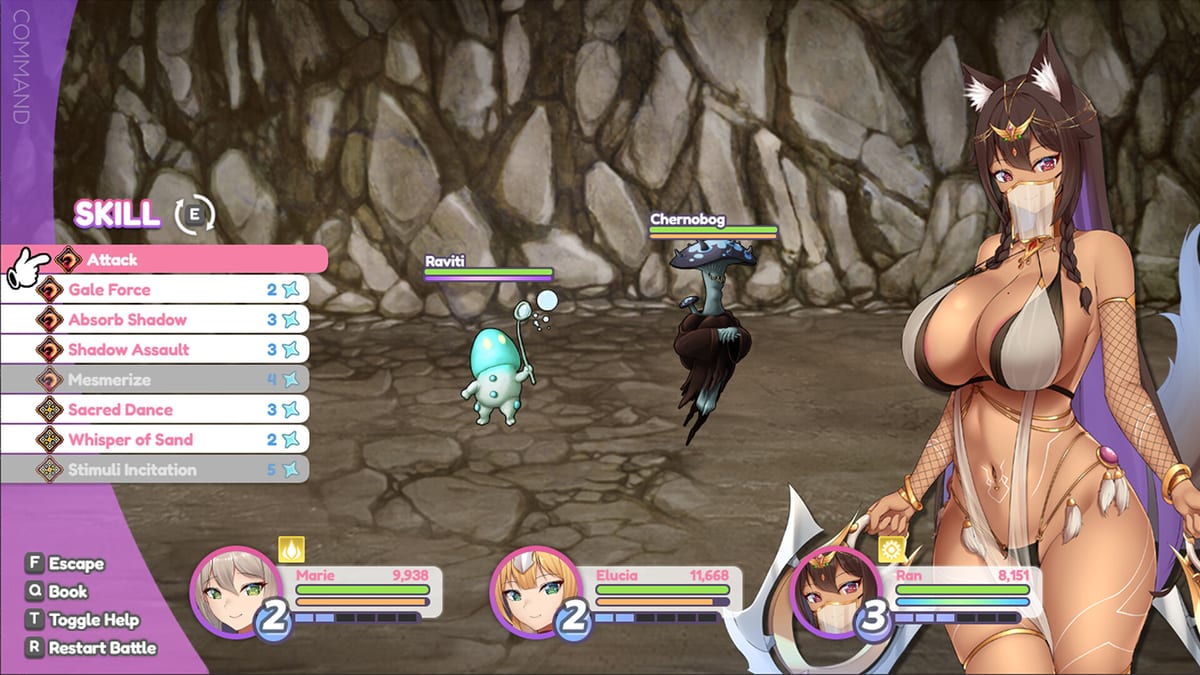
Marie’s Adventure est un H-RPG Windows clavier d’abord, mais la version Steam accepte les manettes via Steam Input sans modifier les fichiers du jeu. Cette page couvre la couche manette qui rend le jeu jouable sur Steam Deck, manettes de bureau, et PCs handheld qui s’appuient sur la même overlay. Elle pointe aussi les rares menus qui attendent encore un curseur — souvent les arbres de dialogue du bordel et l’overlay du suivi de grossesse.\n\nAvant de mapper quoi que ce soit, installez le dernier build (v1.12) et faites au moins une session clavier pour savoir quels inputs sont requis versus décoratifs. Le jeu n’embarque pas de profil manette officiel, donc vous construisez la disposition depuis Steam Input.\n\n## Pourquoi le jeu n’est pas officiellement vérifié\n\nLa vérification Steam Deck nécessite plusieurs trackpads, rendu de glyphes réel, pas d’invite de saisie texte, et mise à l’échelle cohérente des polices. Marie’s Adventure a plusieurs arbres de dialogue qui demandent une saisie par nom, plus des scènes CG qui verrouillent le curseur. C’est pourquoi le titre est dans le seau playable, pas verified. Le gameplay fonctionne, mais vous devez compter sur le trackpad droit pour les sélecteurs de lettres.\n\n## Modèle Steam Input recommandé\n\nOuvrez Steam Big Picture (ou l’overlay Deck) → Marie’s Adventure → Manage Shortcuts → Controller Layout → utilisez d’abord Community Layouts, puis affinez. Le modèle ci-dessous est ce vers quoi la plupart des joueurs convergent après quelques sessions :\n\n| Action | Mapping par défaut | Pourquoi |\n| --- | --- | --- |\n| Confirmer | A | Avancer dialogue, sélection menu |\n| Annuler / retour | B | Retour menu, annuler scène |\n| Menu / pause | Start | Pause en jeu, menu sauvegarde |\n| Ouvrir carte | Select | Pin carte monde |\n| Bouger | Stick gauche | Marche 8 directions |\n| Courir | Clic L3 | Toggle vitesse course |\n| Interagir | Y | Examiner, parler, récolter |\n| Action spéciale | X | Skill en combat |\n| Cycle équipe | D-pad gauche / droite | Changer personnage actif |\n| Cycle cible | D-pad haut / bas | Changement cible combat |\n| Inventaire | LB | Menu objet |\n| Menu skill | RB | Arbre de skill |\n| Curseur | Trackpad droit | Sélecteur lettres, scène bordel |\n| Gyro désactivé | — | Les écrans pointer-heavy utilisent toujours le trackpad |\n Sauvegardez la disposition sous MariesAdventure-Deck pour que le reste de la famille puisse basculer rapidement entre jeux vérifiés et celui-ci.\n\n## Spécificités Steam Deck\n\n- Résolution : restez en 1280×800 pour l’UI la plus nette. Le 1280×800 natif se dégrade proprement.\n- Frame cap : plafonnez à 60 FPS. Les scènes RPG Maker restent sous ce plafond ; débrancher n’améliore pas le feel des inputs.\n- TDP : 12-15 W suffit. Baissez à 9 W pour les sections texte seul pour économiser la batterie.\n- Overlay performance : activez, puis désactivez après la première session — l’overlay peut se superposer au dialogue de grossesse si vous tapez dessus en pleine scène.\n- Quick suspend : supporté. Le jeu utilise F5 reload (mappé sur Select sur Deck), donc suspend/reload ne casse jamais une sauvegarde.\n
Astuces manette bureau\n\n- Les manettes Xbox et DualSense fonctionnent via la même couche Steam Input. Les noms de disposition survivent entre appareils.\n- Si vous préférez les couleurs de boutons Xbox, étiquetez A/B/X/Y explicitement — les invites en jeu disent Confirmer / Annuler / Skill / Interagir, pas des glyphes.\n- Désactivez la synchro Steam Cloud avant de changer de manette si vous lancez aussi le jeu depuis un launcher non-Steam. Le jeu ne liste pas Steam Cloud, donc c’est préventif uniquement.\n- Pour les utilisateurs clavier + souris qui veulent un pad à une main, mappez Confirmer/Annuler sur les boutons d’épaule et utilisez une pédale pour Interagir.\n
Ce qui requiert encore un clavier (ou touchpad)\n\n1. Saisie de nom. Quand l’UI de grossesse demande un nom d’enfant, vous devez utiliser un clavier ou le clavier virtuel Deck. Le curseur du trackpad droit ne peut pas taper.\n2. Certains menus de scène de bordel sont en saisie numérique par défaut. Le clavier Deck fonctionne mais scintille — ralentissez pour la précision.\n3. Renommer un slot de sauvegarde est clavier uniquement. La plupart des joueurs ne renomment pas, mais si vous le faites, planifiez autour du clavier à l’écran.\n4. Console debug (si activée par un patch futur) est clavier uniquement. Le wiki mettra à jour quand un toggle officiel apparaîtra.\n\n## Problèmes courants et corrections\n\n- Le stick droit ne fait rien. Le jeu n’utilise pas le stick droit comme contrôle caméra. Mappez le pan caméra sur clic L-stick si vous voulez des contrôles peek, sinon laissez-le inutilisé.\n- Drift gyro. Le gyro Steam Input peut drifter sur Deck après suspend. Recalibrez en tapant les deux clics de stick simultanément.\n- Sélecteur de lettres non focusable. Ouvrez le clavier avec le bouton Steam → Keyboard, puis tapez la lettre surlignée avec le trackpad droit.\n- Pics de lag pendant les scènes CG. Réglez le TDP à 15 W ou baissez la mise à l’échelle de résolution en jeu. Le CG est lié au script de scène RPG Maker, pas au GPU.
Associer avec d’autres guides
- Contrôles — référence clavier complète et comportement F5 reload.
- Configuration système — minimums Steam officiels et plateformes non supportées.
- Dépannage — que faire si la couche manette refuse de charger.
- Sauvegardes — hygiène de backup avant de longues sessions en handheld.
FAQ
- Le développeur prévoit-il un support manette natif ? Pas annoncé. Steam Input est le workaround officiel. Les templates communautaires sont la seule voie réaliste jusqu’à un futur patch numéroté.
- Puis-je utiliser le gyro aim ? Le jeu n’a pas de visée, donc le gyro est décoratif au mieux. Désactivez-le pour économiser la batterie.
- Le Steam Deck sleep casse-t-il les sauvegardes ? Non. F5 reload (mappé sur Select) et l’autosave du moteur gèrent le suspend sans corruption.
- Ma manette Xbox One marchera-t-elle sur Windows 11 ? Oui, via Steam Input. Hors Steam vous devez rebind dans le panneau de contrôle du jeu — il n’y a pas de remap en jeu.
Traitez Steam Input comme la source unique de vérité pour le jeu à la manette. Le modèle ci-dessus couvre 95% des invites de menu ; les 5% restants basculent vers le clavier virtuel Deck ou un tap souris.
Foire aux questions
Réponses rapides aux questions les plus fréquentes.
Marie's Adventure est-il vérifié sur Steam Deck ?
Non, le titre est dans le seau Playable car les sélecteurs de lettres et scènes CG ont encore besoin d'un curseur ou clavier.
Quelle disposition manette est recommandée ?
Utilisez la recherche Community Layout pour MariesAdventure, puis affinez A/B comme Confirmer/Annuler, Y comme Interagir, et Select comme F5 reload.
Dois-je d'abord activer Steam Cloud ?
Non. Steam Cloud n'est pas listé pour l'app 4819360. Les sauvegardes locales via le guide save files restent requises.
Qu'est-ce qui reste clavier uniquement ?
La saisie de nom pour nouveau-nés, les menus numériques du bordel, et le champ de renommage de slot de sauvegarde. Tout le reste passe par Steam Input.
Le jeu supporte-t-il le gyro aim ?
Non. Le gyro est au mieux décoratif ; désactivez-le pour économiser la batterie.