Marie's Adventure Steam Input & Steam Deck
Cómo mapear un mando en Steam Deck, qué funciona en handheld, y qué menús se quedan teclado-primero.
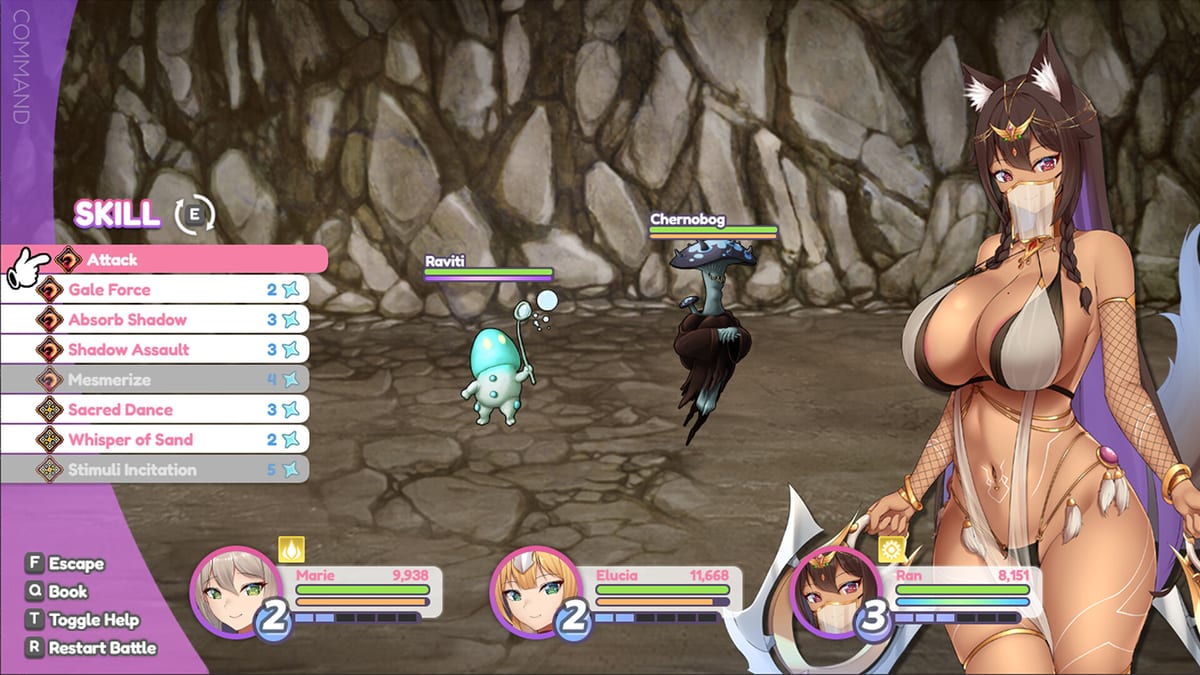
Marie’s Adventure es un H-RPG de Windows teclado-primero, pero la versión Steam acepta input de mando a través de Steam Input sin modificar archivos del juego. Esta página cubre la capa de mando que hace el juego jugable en Steam Deck, gamepads de escritorio y PCs handheld que se apoyan en el mismo overlay. También señala los pocos menús que aún esperan un cursor — normalmente árboles de diálogo del burdel y el overlay del rastreador de embarazo.\n\nAntes de mapear nada, instala el último build (v1.12) y juega al menos una sesión con teclado para saber qué inputs son requeridos versus decorativos. El juego no envía un perfil oficial de mando, así que construyes el layout desde Steam Input.\n\n## Por qué el juego no está oficialmente verificado\n\nLa verificación de Steam Deck requiere múltiples trackpads, renderizado real de glifos, sin prompts de entrada de texto y escalado consistente de fuentes. Marie’s Adventure tiene varios árboles de diálogo que piden entrada por nombre, además de escenas CG que bloquean el cursor. Por eso el título está en el cubo playable, no verified. El gameplay funciona, pero deberías apoyarte en el trackpad derecho para selectores de letras.\n\n## Plantilla de Steam Input recomendada\n\nAbre Steam Big Picture (o el overlay Deck) → Marie’s Adventure → Manage Shortcuts → Controller Layout → usa primero Community Layouts, luego refina. La plantilla de abajo es a la que convergen la mayoría de jugadores tras unas pocas sesiones:\n\n| Acción | Mapeo por defecto | Por qué |\n| --- | --- | --- |\n| Confirmar | A | Avanzar diálogo, selección de menú |\n| Cancelar / volver | B | Volver de menú, cancelar escena |\n| Menú / pausa | Start | Pausa en juego, menú de guardado |\n| Abrir mapa | Select | Pin del mapa del mundo |\n| Mover | Stick izquierdo | Caminar 8 direcciones |\n| Correr | Clic L3 | Alternar velocidad de carrera |\n| Interactuar | Y | Examinar, hablar, cosechar |\n| Acción especial | X | Skill en combate |\n| Cambiar grupo | D-pad izq / der | Cambiar personaje activo |\n| Cambiar objetivo | D-pad arriba / abajo | Cambio de objetivo en combate |\n| Inventario | LB | Menú de objetos |\n| Menú de skills | RB | Árbol de skills |\n| Cursor | Trackpad derecho | Selector de letras, escena de burdel |\n| Gyro desactivado | — | Las pantallas pointer-heavy aún usan el trackpad |\n Guarda el layout como MariesAdventure-Deck para que el resto de la familia cambie rápido entre juegos verificados y este.\n\n## Específicos de Steam Deck\n\n- Resolución: quédate en 1280×800 para la UI más limpia. Nativo 1280×800 cae con gracia.\n- Frame cap: limita a 60 FPS. Las escenas RPG Maker se quedan bajo ese techo; deslimitar no mejora el feel de input.\n- TDP: 12–15 W es suficiente. Baja a 9 W para secciones solo-texto para ahorrar batería.\n- Overlay de performance: actívalo, luego desactívalo tras la primera sesión — el overlay puede superponerse al diálogo de embarazo si lo tocas en medio de la escena.\n- Suspensión rápida: soportada. El juego usa F5 reload (mapeado a Select en Deck), así que suspender/reanudar nunca rompe un guardado.\n
Consejos de mando de escritorio\n\n- Los mandos Xbox y DualSense funcionan a través de la misma capa de Steam Input. Los nombres del layout sobreviven entre dispositivos.\n- Si prefieres los colores de botón de Xbox, etiqueta A/B/X/Y explícitamente — los prompts en juego dicen Confirmar / Cancelar / Skill / Interactuar, no glifos.\n- Desactiva la sincronización de Steam Cloud antes de cambiar de mando si también lanzas el juego desde un launcher no-Steam. El juego no lista Steam Cloud, así que esto es solo preventivo.\n- Para usuarios de teclado + ratón que quieren un pad a una mano, mapea Confirmar/Cancelar a botones de hombro y usa un pedal para Interactuar.\n
Lo que aún requiere teclado (o touchpad)\n\n1. Entrada de nombre. Cuando la UI de embarazo pide un nombre de hijo, debes usar un teclado o el teclado virtual de Deck. El cursor del trackpad derecho no puede escribir.\n2. Algunos menús de escena de burdel están por defecto en entrada numérica. El teclado Deck funciona pero parpadea — ve despacio para precisión.\n3. Renombrar slot de guardado es solo teclado. La mayoría de jugadores no renombran, pero si lo haces, planifica alrededor del teclado en pantalla.\n4. Consola de debug (si la activa un futuro parche) es solo teclado. El wiki actualizará cuando aparezca un toggle oficial.\n
Problemas comunes y arreglos\n\n- El stick derecho no hace nada. El juego no usa el stick derecho como control de cámara. Mapea pan de cámara a clic L-stick si quieres controles peek, si no déjalo sin usar.\n- Drift de gyro. El gyro de Steam Input puede hacer drift en Deck tras suspender. Re-centra tocando ambos clics de stick simultáneamente.\n- Selector de letras no enfocable. Abre el teclado con el botón Steam → Keyboard, luego toca la letra resaltada con el trackpad derecho.\n- Caídas de rendimiento durante escenas CG. Ajusta TDP a 15 W o baja el escalado de resolución en juego. CG está atado al script de escena RPG Maker, no a la GPU.
Combina con otras guías
- Controles — referencia completa de teclado y comportamiento F5 reload.
- Requisitos del Sistema — mínimos oficiales de Steam y plataformas no soportadas.
- Solución de Problemas — qué intentar si la capa de mando no carga.
- Partidas Guardadas — higiene de backup antes de sesiones largas en handheld.
FAQ
- ¿El desarrollador planea soporte nativo de mando? No anunciado. Steam Input es el workaround oficial. Las plantillas de comunidad son la única vía realista hasta un futuro parche numerado.
- ¿Puedo usar gyro aim? El juego no tiene apuntado, así que el gyro es decorativo en el mejor caso. Desactívalo para ahorrar batería.
- ¿El sleep de Steam Deck rompe guardados? No. F5 reload (mapeado a Select) y el autoguardado del motor manejan la suspensión sin corrupción.
- ¿Mi mando Xbox One funcionará en Windows 11? Sí, a través de Steam Input. Fuera de Steam debes rebindear en el panel de control del juego — no hay remap en juego.
Trata Steam Input como la fuente única de verdad para juego con mando. La plantilla de arriba cubre el 95% de los prompts de menú; el 5% restante cae al teclado virtual de Deck o un tap de ratón.
Preguntas frecuentes
Respuestas rápidas a las dudas más comunes.
¿Marie's Adventure está verificado en Steam Deck?
No, el título está en el cubo Playable porque los selectores de letras y las escenas CG aún necesitan un cursor o teclado.
¿Qué layout de mando se recomienda?
Usa la búsqueda de Community Layout para MariesAdventure, luego refina A/B como Confirmar/Cancelar, Y como Interactuar y Select como F5 reload.
¿Necesito habilitar Steam Cloud primero?
No. Steam Cloud no está listado para la app 4819360. Los backups locales vía la guía de partidas guardadas siguen siendo necesarios.
¿Qué se queda solo teclado?
La entrada de nombre para recién nacidos, los menús numéricos del burdel y el campo de renombrado de slot de guardado. Todo lo demás mapea a través de Steam Input.
¿El juego soporta gyro aim?
No. El gyro es decorativo en el mejor caso; desactívalo para ahorrar batería.